
3 công cụ giám sát website miễn phí cho chủ SME: Biết ngay khi site sập
So sánh UptimeRobot, Better Stack và cảnh báo của Google Search Console: gói miễn phí mỗi bên cho gì, cài đặt trong 10 phút, và sự thật về chuyện nhận thông báo qua email hay Telegram khi không trả phí.
7 tháng 11, 2026 · Kiến Web
Website của bạn sập lúc 2 giờ sáng. Nó tự hoạt động lại lúc 6 giờ. Bạn không biết gì cả — cho đến hai tuần sau, khi một khách quen nói "hôm trước em vào web anh không được, nên em đặt chỗ khác".
Đó là kiểu thiệt hại khó thấy nhất: không có hóa đơn, không có ai báo lỗi, chỉ có những đơn hàng không bao giờ xuất hiện. Và nó không cần tiền để chặn lại. Ba công cụ trong bài này đều có gói miễn phí dùng được thật, cài xong trong khoảng 10 phút, và kể từ đó bạn sẽ là người đầu tiên biết khi website không phản hồi, không phải khách hàng.
Bài viết so sánh ba công cụ theo đúng những gì gói miễn phí cho bạn (tháng 11/2026), vì đó là phần hay bị nói mơ hồ nhất.
Giám sát uptime thực chất là gì
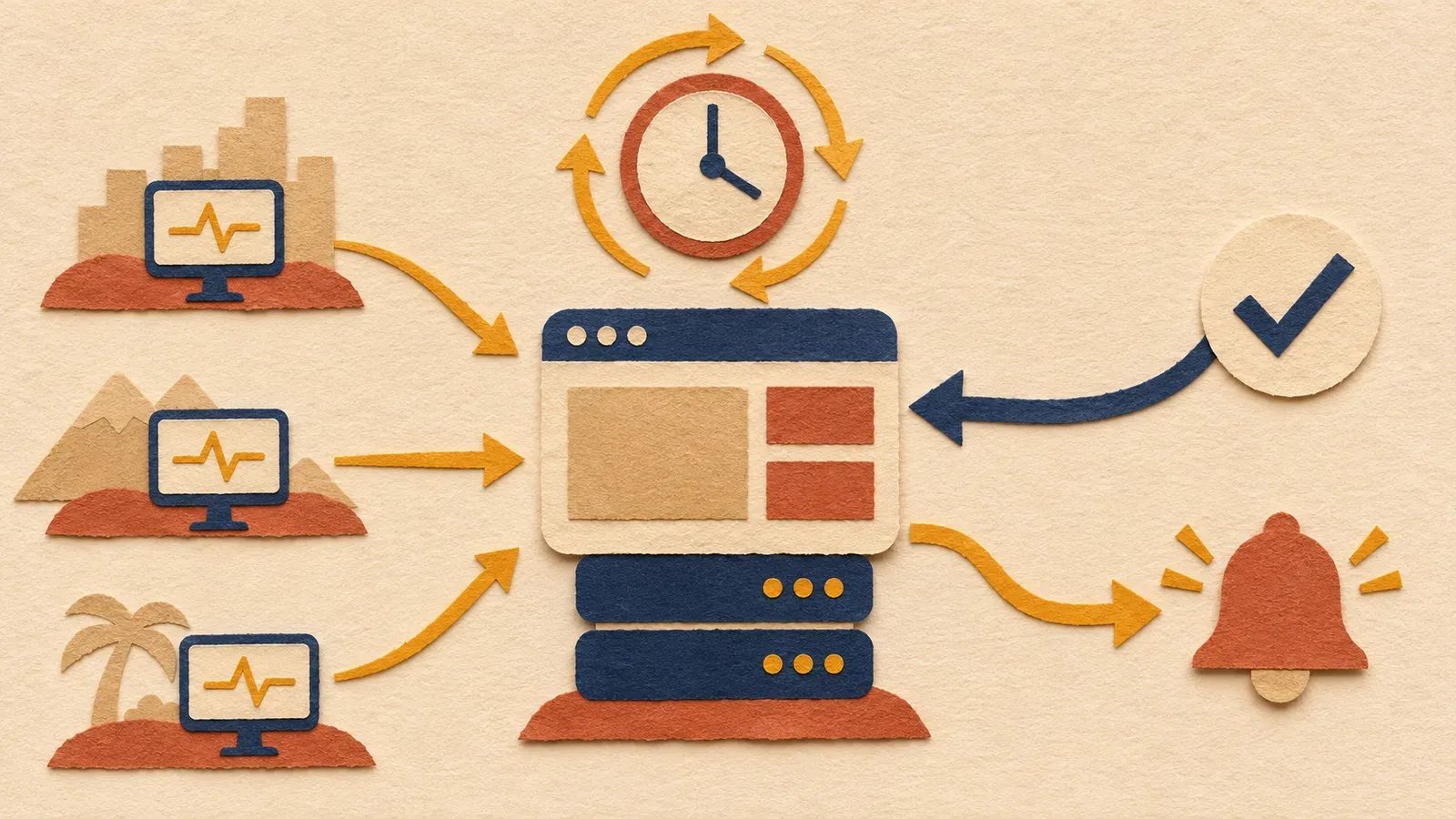
Một công cụ giám sát uptime (uptime monitoring) hoạt động rất đơn giản: nó đặt một máy ở ngoài internet, cứ vài phút lại gọi vào địa chỉ website của bạn một lần, giống như một khách hàng mở trang chủ. Nếu website trả về nội dung bình thường, nó im lặng. Nếu website không trả lời hoặc trả về lỗi, nó gửi cảnh báo cho bạn.
Hai chi tiết quyết định chất lượng của việc giám sát:
- Nhịp kiểm tra: 1 phút, 3 phút hay 5 phút một lần. Nhịp càng dày thì bạn biết càng sớm, nhưng khoảng trễ này thường không phải thứ quan trọng nhất với một SME: biết sau 5 phút vẫn hơn hẳn biết sau 8 tiếng.
- Kênh gửi cảnh báo: email, tin nhắn chat, cuộc gọi. Cảnh báo chỉ có giá trị nếu nó đến được chỗ bạn thật sự nhìn thấy. Một email rơi vào hộp thư bạn mở mỗi tuần một lần thì gần như vô dụng.
Nếu khái niệm uptime còn mới với bạn, bài uptime là gì và tại sao website 'thỉnh thoảng sập' đang âm thầm mất khách giải thích phần nền trước khi bạn chọn công cụ.
UptimeRobot: nhiều monitor nhất ở mức 0 đồng
UptimeRobot là lựa chọn phổ biến nhất cho người mới, chủ yếu vì gói miễn phí của họ rộng đến mức hơi khó tin.
Gói miễn phí cho gì
Theo bảng giá của UptimeRobot, gói Free gồm:
- 50 monitor, đủ để theo dõi website chính, trang đặt hàng, trang blog và cả website của các chi nhánh.
- Nhịp kiểm tra 5 phút.
- Đủ các loại kiểm tra cơ bản: HTTP, ping, port, keyword (kiểm tra một chữ cụ thể có còn trên trang không), DNS, và cảnh báo SSL/tên miền sắp hết hạn.
- 1 trang trạng thái (status page) cơ bản.
- Lưu lịch sử 3 tháng.
Riêng phần kênh cảnh báo thì cần đọc kỹ, vì đây là chỗ UptimeRobot phân tầng: gói Free có email và nhóm "tích hợp cơ bản" gồm Google Chat, Discord, Pushover, Pushbullet và Splunk. Slack, Telegram, Microsoft Teams, webhook và app di động nằm ở gói trả phí. SMS và cuộc gọi thoại có trong danh sách nhưng phải mua credit riêng.
Cài đặt
- Tạo tài khoản tại uptimerobot.com, xác nhận email.
- Chọn Create monitor → loại HTTPS.
- Dán địa chỉ website đầy đủ, ví dụ https://tencuahang.vn (dán đúng địa chỉ khách hay vào, kể cả có www hay không).
- Đặt tên dễ hiểu cho monitor, ví dụ "Web chính" — tên này sẽ xuất hiện trong email cảnh báo.
- Ở phần thông báo, tick email của bạn. Nếu bạn dùng Discord hoặc Google Chat cho công việc, thêm luôn kênh đó.
- Lưu. Monitor bắt đầu chạy ngay, và bạn sẽ thấy trạng thái "Up" sau lần kiểm tra đầu tiên.
Điểm cần biết trước khi chọn
Số 50 monitor nghe rất hào phóng, nhưng một SME thường chỉ cần 2–3 cái. Giá trị thật của gói Free nằm ở cảnh báo SSL/tên miền hết hạn — một trong những nguyên nhân khiến website "sập" phổ biến nhất lại chẳng liên quan gì đến máy chủ, mà là quên gia hạn.
Hạn chế đáng kể là bạn bị giới hạn ở email và vài kênh chat ít người Việt dùng. Nếu bạn muốn cảnh báo rung điện thoại qua Telegram hay app riêng, UptimeRobot miễn phí không làm được.
Better Stack: kiểm tra dày hơn, báo qua Slack
Better Stack (trước đây tên là Better Uptime) đi theo hướng ngược lại: ít monitor hơn nhưng không cắt bớt chất lượng giám sát.
Gói miễn phí cho gì
Theo bảng giá Better Stack và trang so sánh của chính họ, gói miễn phí gồm:
- 10 monitor.
- Nhịp kiểm tra 3 phút (nhanh hơn mức 5 phút của UptimeRobot).
- Email và Slack làm kênh cảnh báo.
- 1 trang trạng thái.
- Kiểm tra SSL và DNS, cùng ảnh chụp màn hình trang lỗi khi sự cố xảy ra — chi tiết này hữu ích hơn nó nghe: bạn thấy được khách hàng đã nhìn thấy gì.
Cài đặt
- Tạo tài khoản tại betterstack.com, chọn phần Uptime.
- Create monitor → dán địa chỉ website.
- Chọn nhịp kiểm tra 3 phút.
- Ở phần người nhận cảnh báo, điền email. Nếu công ty bạn dùng Slack, kết nối Slack ở mục Integrations và chọn kênh nhận báo.
- Lưu, rồi bấm nút gửi cảnh báo thử để chắc chắn nó đến được chỗ bạn.
Điểm cần biết trước khi chọn
10 monitor là đủ cho hầu hết SME, nên giới hạn này ít khi thành vấn đề thật. Better Stack mạnh hơn ở phần xử lý sự cố: nó gom các lần sập thành "incident" có mốc thời gian rõ ràng, nên khi bạn cần nói chuyện với nhà cung cấp hosting, bạn có bằng chứng thay vì cảm giác.
Điểm trừ: giao diện của họ nhiều khái niệm kỹ thuật hơn (on-call, escalation policy, heartbeat), dễ gây rối cho người chỉ muốn một cảnh báo đơn giản. Và nếu doanh nghiệp bạn không dùng Slack thì ở mức miễn phí bạn cũng chỉ còn email.

Google Search Console: không báo site sập, nhưng bắt được thứ hai công cụ kia bỏ sót
Đây là phần dễ bị hiểu sai, nên nói thẳng: Google Search Console không phải công cụ giám sát uptime. Nó không kiểm tra website của bạn mỗi vài phút và sẽ không nhắn cho bạn khi site vừa sập.
Việc nó làm là báo cho bạn khi Googlebot, con bot đi thu thập nội dung để xếp hạng tìm kiếm, không vào được website của bạn. Đó là một câu hỏi khác, và quan trọng theo cách khác: một website vẫn mở bình thường với khách nhưng chặn Googlebot (vì robots.txt sai, vì DNS lỗi, vì máy chủ chặn IP của Google) sẽ âm thầm tụt khỏi kết quả tìm kiếm mà không hề "sập".
Trong Search Console, hai chỗ cần biết:
- Cài đặt > Thống kê thu thập dữ liệu (Crawl stats) > Trạng thái máy chủ (Host status): Google đánh dấu cảnh báo ở đây khi nó "gặp ít nhất một vấn đề đáng kể về khả năng thu thập dữ liệu trong tuần vừa qua" (tài liệu của Google). Đây là nơi lỗi DNS, máy chủ quá tải, hay robots.txt không đọc được sẽ hiện ra.
- Cài đặt người dùng > Tùy chọn email (hướng dẫn): bật nhận email để Google chủ động gửi thông báo thay vì đợi bạn tự vào xem. Mặc định là đã bật, nhưng nên kiểm tra lại xem email đó có phải hộp thư bạn thật sự đọc.
Nhược điểm lớn nhất là độ trễ. Googlebot ghé website theo nhịp của nó, nên email từ Search Console đến sau khi sự cố đã xảy ra một lúc — tính bằng giờ hoặc ngày, không phải phút. Dùng nó như một lớp kiểm tra thứ hai thì tốt; dùng nó để biết site đang sập thì quá muộn.
Nếu bạn muốn khai thác Search Console cho cả việc tìm kiếm, phần đo tốc độ liên quan trực tiếp tới Core Web Vitals và các ngưỡng cần đạt.
Bảng so sánh nhanh
| Tiêu chí | UptimeRobot (Free) | Better Stack (Free) | Google Search Console |
|---|---|---|---|
| Mục đích | Giám sát uptime | Giám sát uptime + sự cố | Báo khi Googlebot không vào được |
| Số monitor | 50 | 10 | Không áp dụng |
| Nhịp kiểm tra | 5 phút | 3 phút | Theo nhịp của Googlebot |
| Kênh cảnh báo ở mức miễn phí | Email, Google Chat, Discord, Pushover | Email, Slack | |
| Telegram / Slack / app di động | Gói trả phí | Slack có, app tùy gói | Không có |
| Cảnh báo SSL, tên miền hết hạn | Có | Có (SSL) | Không |
| Trang trạng thái công khai | 1 | 1 | Không |
| Thời gian cài đặt | ~5 phút | ~5 phút | ~3 phút nếu đã xác minh website |
Thông báo về đâu: sự thật về email và Telegram ở gói miễn phí
Rất nhiều hướng dẫn trên mạng nói bạn có thể nhận cảnh báo uptime qua Telegram miễn phí. Khi kiểm tra lại bảng giá hiện tại thì không đúng với hai công cụ ở trên: Telegram có trong danh sách tích hợp của UptimeRobot, nhưng bảng giá của họ đặt Telegram, Slack, Microsoft Teams và webhook ở gói trả phí. Better Stack ở mức miễn phí dùng Slack, không phải Telegram.
Vậy ở mức 0 đồng, làm sao để cảnh báo rung được điện thoại bạn? Ba cách thực tế:
- Email + thông báo đẩy của app mail. Đơn giản nhất và hay bị bỏ qua. Dùng Gmail trên điện thoại, tạo nhãn riêng cho email từ công cụ giám sát và bật thông báo cho nhãn đó. Cảnh báo sẽ hiện như một tin nhắn, không chìm trong hộp thư.
- Discord hoặc Google Chat (UptimeRobot). Tạo một kênh riêng chỉ để nhận cảnh báo, bật thông báo cho kênh đó. App Discord trên điện thoại báo ngay, hoàn toàn miễn phí.
- Slack (Better Stack). Nếu doanh nghiệp bạn đã dùng Slack thì đây là đường ngắn nhất: một kênh #website-alerts, bật thông báo trên điện thoại cho kênh đó.
Nếu bạn thật sự cần Telegram vì cả đội chỉ dùng Telegram, hãy coi đó là một khoản chi nhỏ có chủ đích ở gói trả phí thấp nhất của UptimeRobot, chứ đừng mất buổi chiều đi tìm cách lách miễn phí.

Cài đặt trong 10 phút: thứ tự việc cần làm
Không cần dùng cả ba. Thứ tự dưới đây cho bạn một lớp giám sát đủ dùng, và mỗi bước đều làm được mà không cần developer:
- Chọn một công cụ uptime (phút 0–1). Dùng Slack trong công việc → Better Stack. Không dùng Slack, hoặc có nhiều website cần theo dõi → UptimeRobot.
- Tạo monitor cho trang chủ (phút 1–4). Dán đúng địa chỉ khách hay vào. Đặt tên monitor theo tên doanh nghiệp.
- Tạo monitor thứ hai cho trang quan trọng nhất về tiền (phút 4–6): trang đặt phòng, giỏ hàng, hay form liên hệ. Trang chủ vẫn chạy mà trang đặt hàng lỗi là tình huống rất thường gặp, và monitor trang chủ sẽ không thấy gì.
- Chỉnh đường đi của cảnh báo (phút 6–9). Nhãn Gmail riêng hoặc một kênh chat riêng, bật thông báo đẩy. Gửi một cảnh báo thử và xác nhận bạn nhận được trên điện thoại.
- Bật email trong Search Console (phút 9–10). Nếu website đã được xác minh trong Search Console, chỉ cần kiểm tra lại Tùy chọn email đang trỏ về đúng hộp thư bạn đọc.
Làm xong, hãy ghi lại một việc nữa, không mất phút nào của 10 phút trên: ai sẽ xử lý khi cảnh báo nổ? Số điện thoại nhà cung cấp hosting, tài khoản quản trị tên miền, người làm website. Cảnh báo không tự sửa website.

Nhận được cảnh báo rồi thì làm gì
Có công cụ giám sát là bước một. Bước hai khó hơn: biết phải làm gì lúc 11 giờ đêm khi điện thoại rung.
Thứ tự kiểm tra nhanh, trước khi gọi ai:
- Tự mở website bằng 4G trên điện thoại. Nếu vào được, có thể chỉ mạng ở chỗ bạn hoặc một điểm kiểm tra của công cụ bị lỗi. Chờ cảnh báo thứ hai trước khi gọi ai.
- Xem nội dung cảnh báo. "Connection timeout" hướng về máy chủ hoặc hosting. "SSL certificate expired" là chứng chỉ hết hạn. "Domain expired" là tên miền chưa gia hạn, và đây là loại sự cố tốn nhất, vì website biến mất hoàn toàn cho đến khi gia hạn xong.
- Gọi đúng người. Hosting lỗi thì gọi nhà cung cấp hosting; tên miền hết hạn thì vào tài khoản nhà đăng ký tên miền. Nếu bạn chưa biết chắc tài khoản nào đang đứng tên cái gì, bài hosting và tên miền: hiểu đúng để không bị 'nhốt' bởi nhà cung cấp giúp bạn dựng lại bản đồ đó trước khi có sự cố.
Một phần không nhỏ các lần website sập không đến từ hosting, mà từ việc phần mềm trên website đã lâu không được cập nhật: một bản cập nhật plugin bị bỏ qua, một lỗ hổng bị khai thác. Bài tại sao phải cập nhật WordPress và plugin nói về lớp phòng ngừa đó.

Bắt đầu từ đâu
Nếu bạn chỉ làm một việc sau khi đọc bài này, hãy tạo một monitor cho trang chủ ở UptimeRobot hoặc Better Stack và gửi một cảnh báo thử về điện thoại. Mất 5 phút, không mất tiền, và nó thay đổi việc bạn biết tin từ công cụ thành việc bạn biết tin từ khách hàng.
Nếu bạn thấy phần "rồi ai sửa" mới là phần khiến bạn ngại, thì vấn đề của bạn không phải công cụ giám sát mà là người trực. Đó là lý do Kiến Web gộp phần theo dõi, cập nhật và xử lý sự cố vào Website vận hành trọn gói — bạn vẫn nên tự dựng cảnh báo riêng để kiểm tra chéo, nhưng không phải là người đi tìm nguyên nhân lúc nửa đêm.